Un entraîneur écrit au bureau de la ligue un dimanche soir : « Pouvez-vous m'envoyer l'horaire dans Excel? Je veux le trier par aréna et voir quels mardis il me faut un remplaçant. » L'administrateur a un PDF. C'est parfait pour l'afficher sur le mur d'un vestiaire, mais inutile pour quelqu'un qui veut trier, filtrer ou coller la saison dans son propre fichier.
L'onglet Horaire exporte maintenant vers Excel. Choisissez les matchs, cochez les colonnes voulues, et ScoreSync monte sur-le-champ un fichier .xlsx mis en forme, qui s'ouvre sur ses en-têtes de colonnes et se trie dès qu'il arrive.
Choisir les matchs
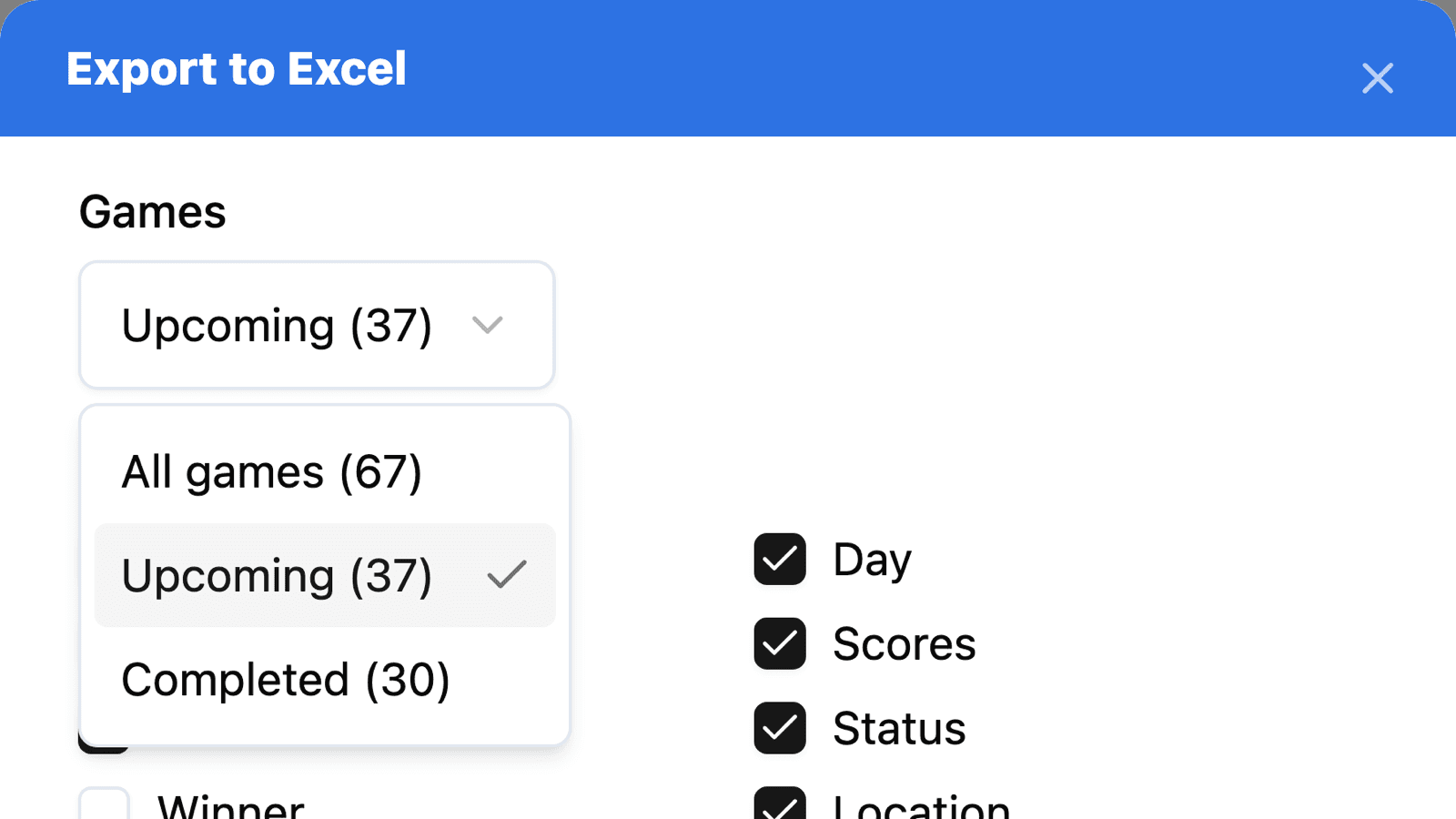
La fenêtre pose une seule question sur les matchs : Tous les matchs, À venir ou Terminés. Chaque option indique combien de matchs elle contient (« À venir (37) », « Terminés (30) ») pour que vous sachiez ce que contiendra le fichier avant de l'exporter.
« Les résultats jusqu'ici » et « tout ce qui reste à jouer » sont deux documents que les gens demandent, et celui qu'il vous faut n'a pas grand-chose à voir avec ce que le tableau affichait à ce moment-là. Le choix s'ouvre donc sur le filtre actif de l'onglet Horaire, et le changer dans la fenêtre exporte un autre ensemble sans refiltrer le tableau derrière.
Le filtre par équipe fonctionne à l'inverse : il vient de l'onglet. Si vous regardez les matchs d'une seule équipe, la fenêtre le dit (« Blizzard seulement ») pour que personne ne découvre dans le fichier qu'un filtre était encore actif.
Choisir les colonnes
La date, l'équipe locale et l'équipe visiteuse sont toujours dans le fichier. Un horaire sans elles ne répond à rien. Tout le reste est une case à cocher, nommée d'après la colonne qu'elle produit :
- Numéro de match, Jour et Heure
- Pointages : une colonne pour le local et une pour le visiteur, chacune à côté de l'équipe à laquelle elle appartient
- Divisions : la division de chaque équipe, offerte seulement quand la saison est vraiment divisée en divisions
- Statut : Prévu, En direct, Finale, Finale (prol.) ou Finale (TB)
- Gagnant : l'équipe gagnante, ou « Nulle »
- Lieu et Adresse
- Séries / Régulier
- Notes : la note attachée à chaque match
Les choix par défaut correspondent à ce qu'un horaire imprimé contient habituellement. Gagnant est décoché parce que les pointages le disent déjà, et Adresse aussi parce que c'est la colonne la plus large de la feuille et que la plupart des ligues jouent dans les mêmes quelques arénas toute la saison. Peu importe l'ordre dans lequel vous les cochez, la feuille place les colonnes de la même façon chaque fois.
Un chiffrier qui se comporte comme tel
Bien des « exportations » ne sont que du texte déguisé en chiffrier. Celle-ci est faite pour qu'on travaille avec :
- Les dates et les heures sont de vraies valeurs Excel, pas du texte : elles se trient dans l'ordre chronologique et les filtres de date d'Excel les regroupent correctement. Elles sont à l'heure locale de la ligue : une mise au jeu à 19 h 45 se lit 19 h 45 sur n'importe quel ordinateur qui ouvre le fichier.
- Chaque colonne a un filtre, et la ligne d'en-tête reste figée pendant le défilement.
- Aucun bandeau de titre. La feuille commence par ses en-têtes à la ligne 1. Un bloc de texte fusionné au-dessus des données les pousserait vers le bas et briserait le filtre, et le nom du fichier dit déjà ce qu'il contient : votre ligue, le mot « schedule » et la date de l'exportation.
- Un match non joué a un pointage vide, pas un zéro. Un 0 dans cette colonne se lirait comme un jeu blanc qui n'a jamais eu lieu.
- Les matchs vont du plus ancien au plus récent, peu importe le tri de l'onglet.
Le fichier ressemble aussi à votre ligue. La ligne d'en-tête est remplie de la couleur de votre association, les lignes sont légèrement alternées pour qu'une longue saison reste facile à suivre d'un bout à l'autre, et les matchs des séries sont teintés pour se démarquer de la saison régulière.
En français ou en anglais
Le fichier suit la langue dans laquelle vous utilisez ScoreSync. En français, les en-têtes de colonnes, les statuts et les noms des jours sont en français, les dates placent le jour avant le mois et les heures suivent le format de 24 heures, parce qu'un horaire québécois ne se lit pas « 1:00 PM ».
Où le trouver
Ouvrez l'onglet Horaire de votre ligue, cliquez sur l'icône d'engrenage au-dessus des matchs et choisissez Exporter vers Excel. L'option se trouve à côté de l'exportation en PDF, dans le même menu.
Comme l'horaire lui-même, l'exportation est publique. Un entraîneur, un parent ou un joueur qui consulte l'horaire de votre ligue peut en prendre sa propre copie sans rien demander à personne. C'est le courriel au bureau de la ligue qui n'a jamais besoin d'être envoyé.
Offert dès maintenant
L'exportation vers Excel fait partie du forfait Pro, sur tous les horaires de l'association, en français et en anglais. Rien à activer.
Vous n'utilisez pas encore ScoreSync? Inscrivez-vous gratuitement et mettez votre horaire sous les yeux de tous ceux qui en ont besoin.